概要
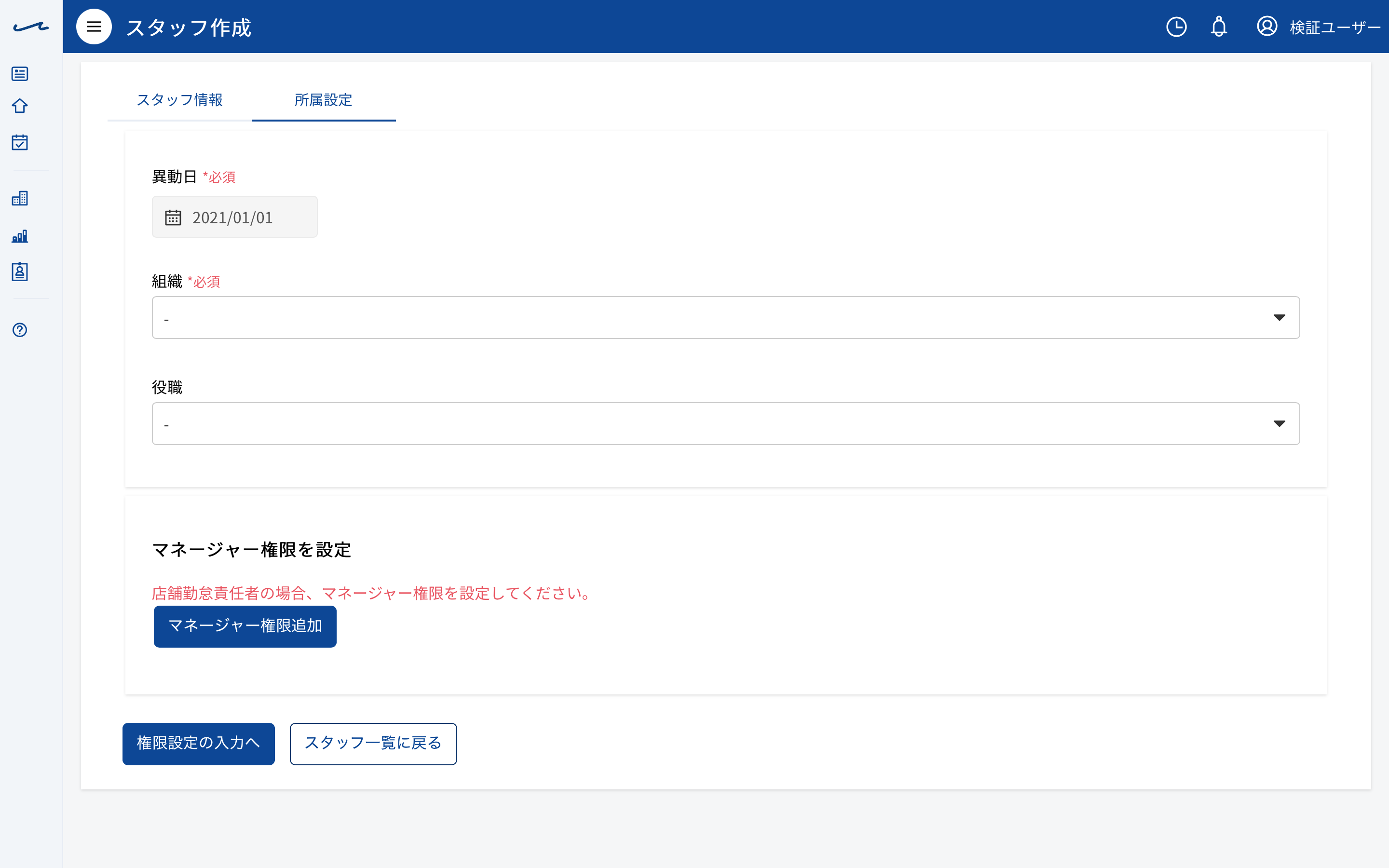
所属設定の基本情報やマネージャー権限を登録することができます。
操作
メニューバー>ユーザー設定>スタッフマスタ>新規スタッフ登録>スタッフ情報>所属情報の入力へ
メニューバー>ユーザー設定>スタッフマスタ>鉛筆マーク>所属設定
できること
基本情報を新たに登録する
新たに登録する機能です。
各項目を入力してください。
操作方法
-
異動日を選択する
※新規登録時は入社日が自動で設定されます。 -
組織を選択する
※組織を設定するには組織マスタの登録・設定を行なってから登録をしてください。 - 役職を選択する
マネージャー権限の設定を新たに登録する
新たに登録する機能です。
各項目を入力してください。
操作方法
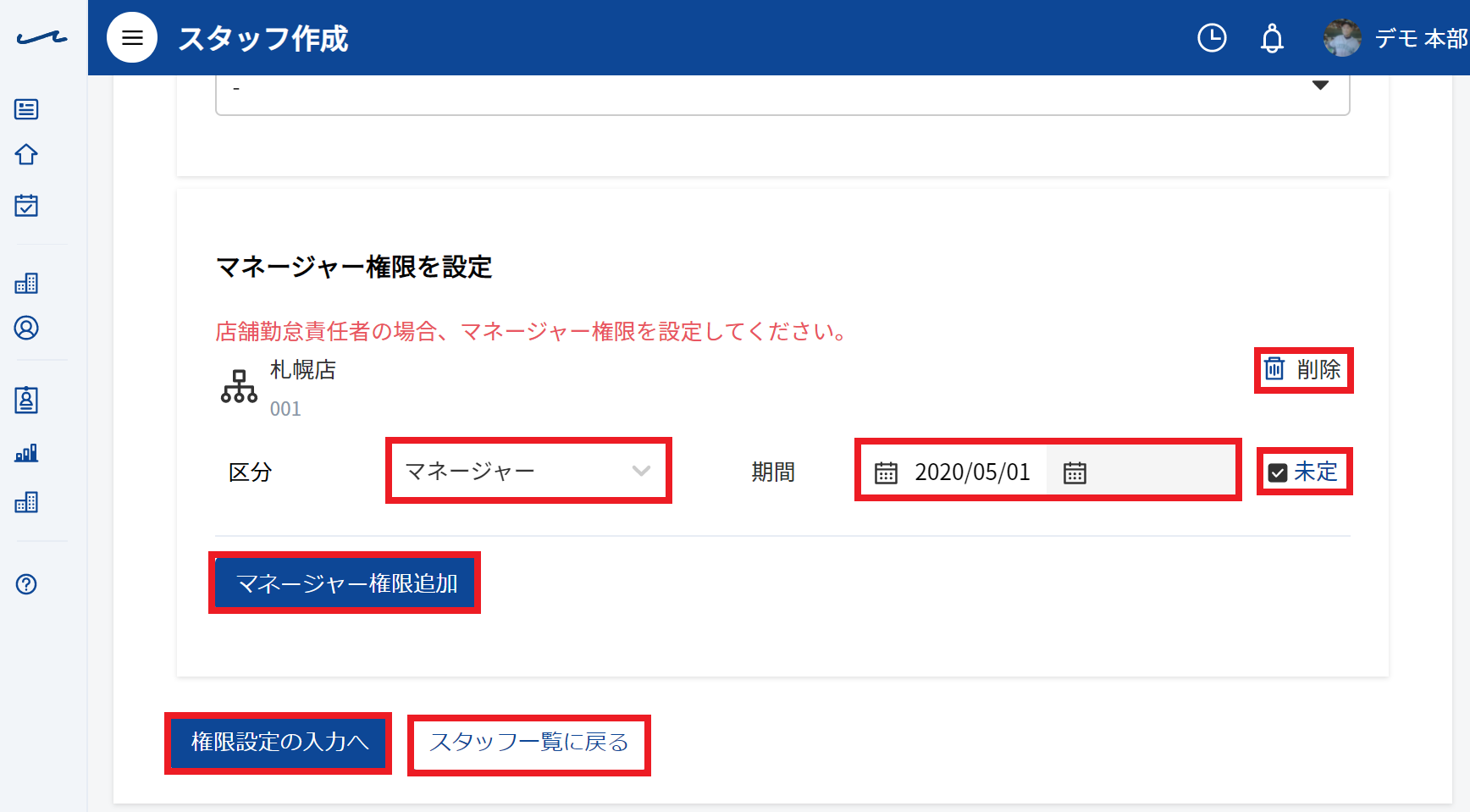
- マネージャー権限追加をクリックする
- 組織選択
-
組織を選択する
※絞り込みをONにすると、選択する店舗を絞り込むことができます。
会社や部署など条件を選択します。
※検索ボックスに文字入力すると該当する組織を絞り込むことができます。
※チェックボックスの一番上をチェックすると、組織の全選択・解除ができます。 - 追加をクリックします。
- マネージャー権限を設定
- 区分を選択する
- 期間の開始日を選択する
-
期間の終了日を選択する
※無期限の場合は、終了日を設定せず、未定をチェックします。 -
削除をクリックする
※マネージャー権限が一覧から削除されます。 -
権限設定の入力へをクリックする
※スタッフ一覧に戻るを押すと、登録した内容が保存されません。
所属設定を編集する
登録されている内容を編集する機能です。
各項目を入力してください。
操作方法
- 変更したい項目を入力する
-
所属情報を登録をクリックする
※「確認メッセージ」がポップアップ表示されるので登録するをクリックしてください。
※所属設定を変更した場合、異動日以降で登録されている所属設定はすべて削除されます。
※退職日を設定した場合、所属設定のマネージャー権限の終了は退職日となります。
※スタッフ一覧に戻るを押すと、登録した内容が保存されません。
履歴を削除する
スタッフ編集から所属設定の履歴を削除することができます。
履歴が1件のみの場合は未所属にならないよう削除ボタンは非表示となります。
操作方法
- ゴミ箱マークをクリックする